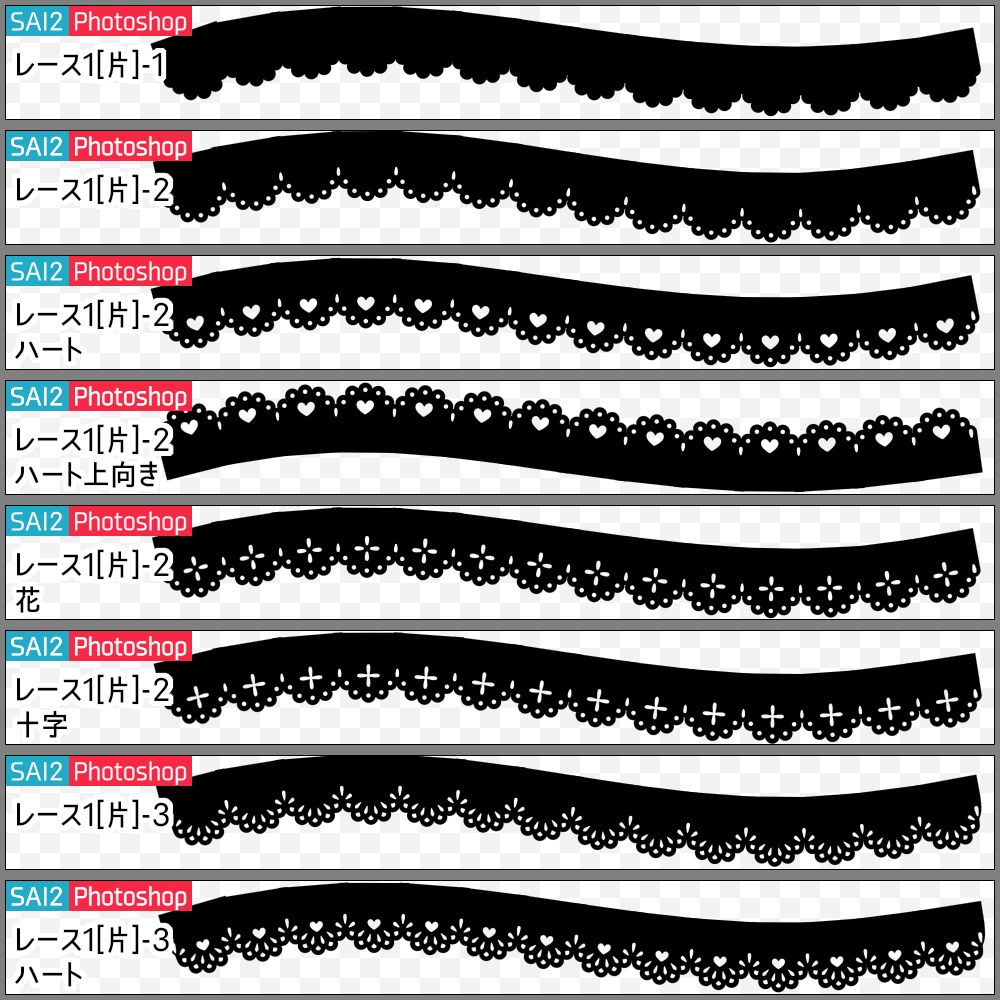
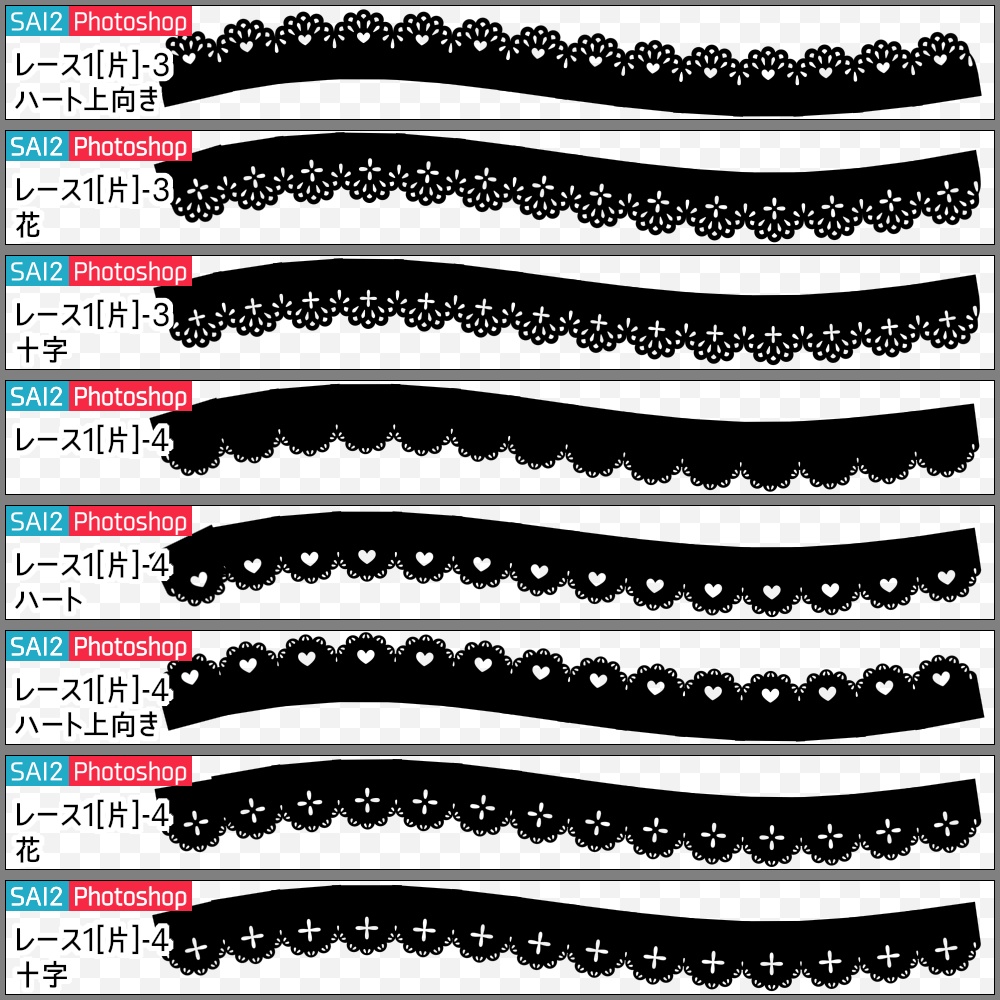
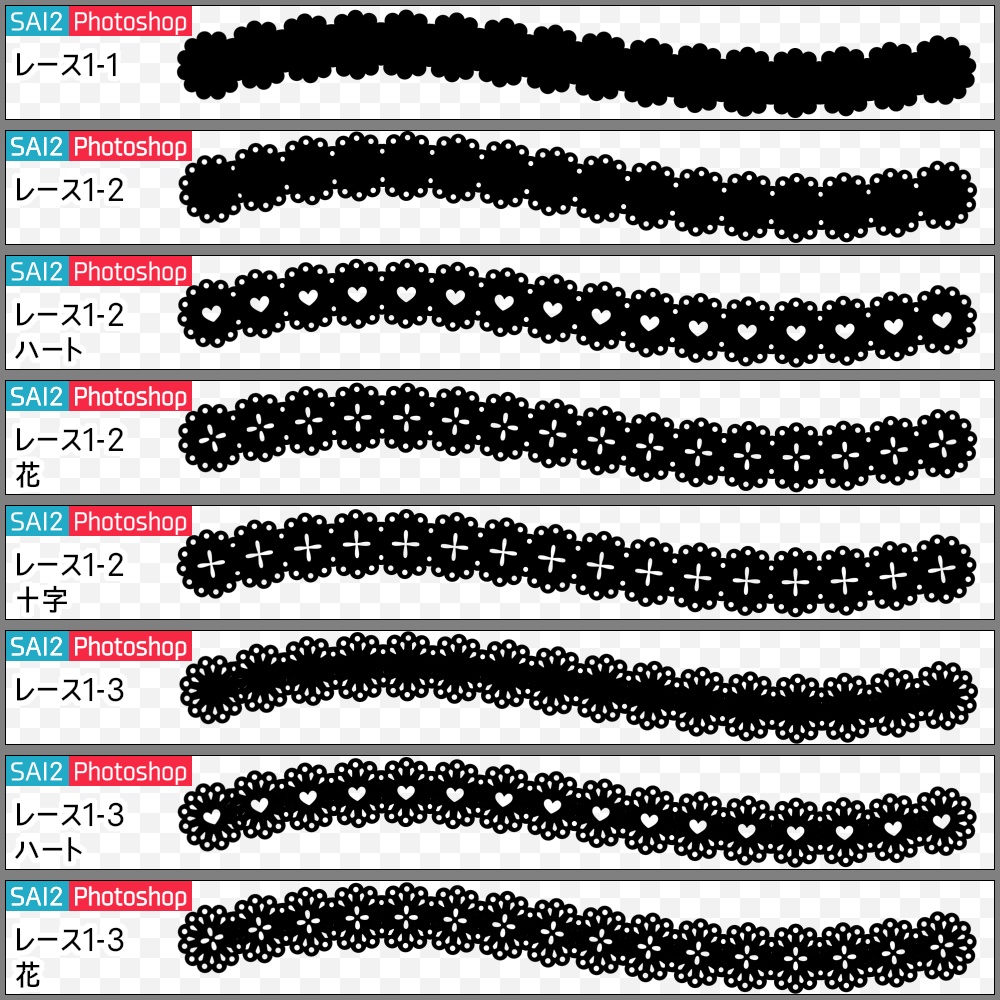
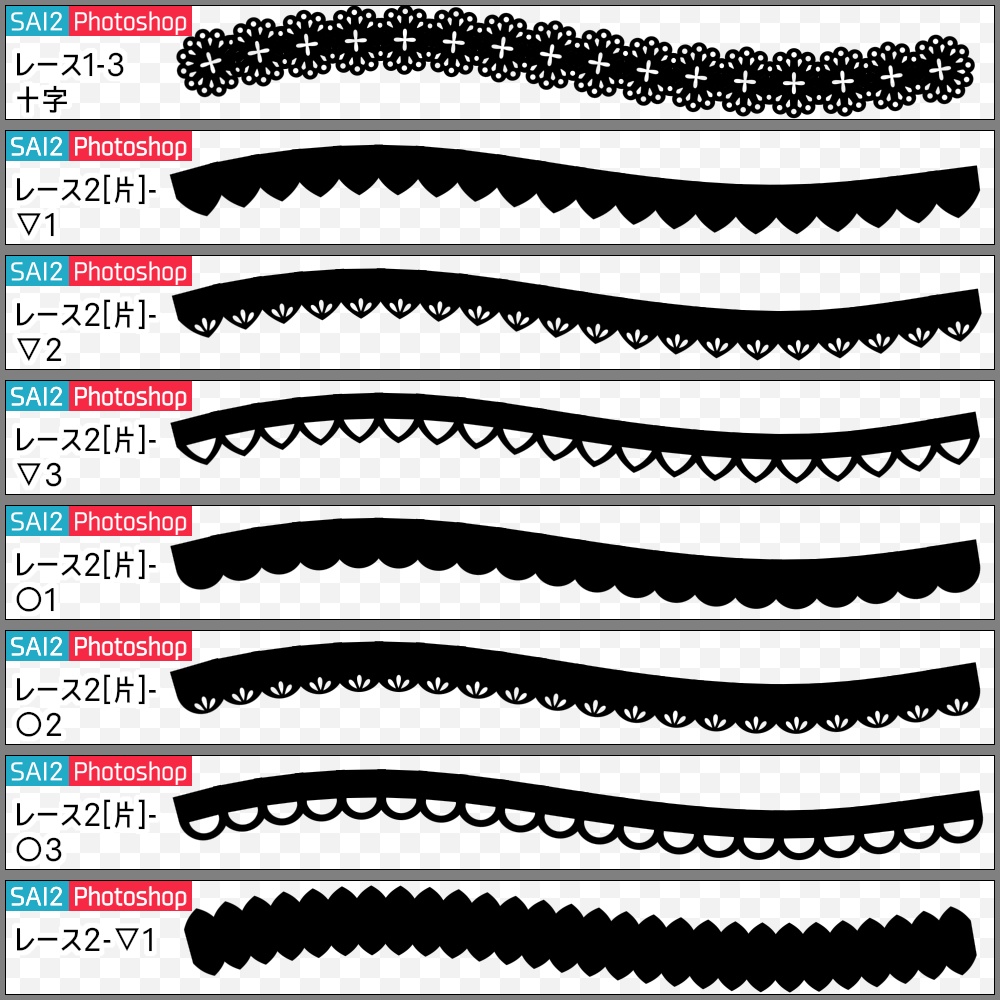
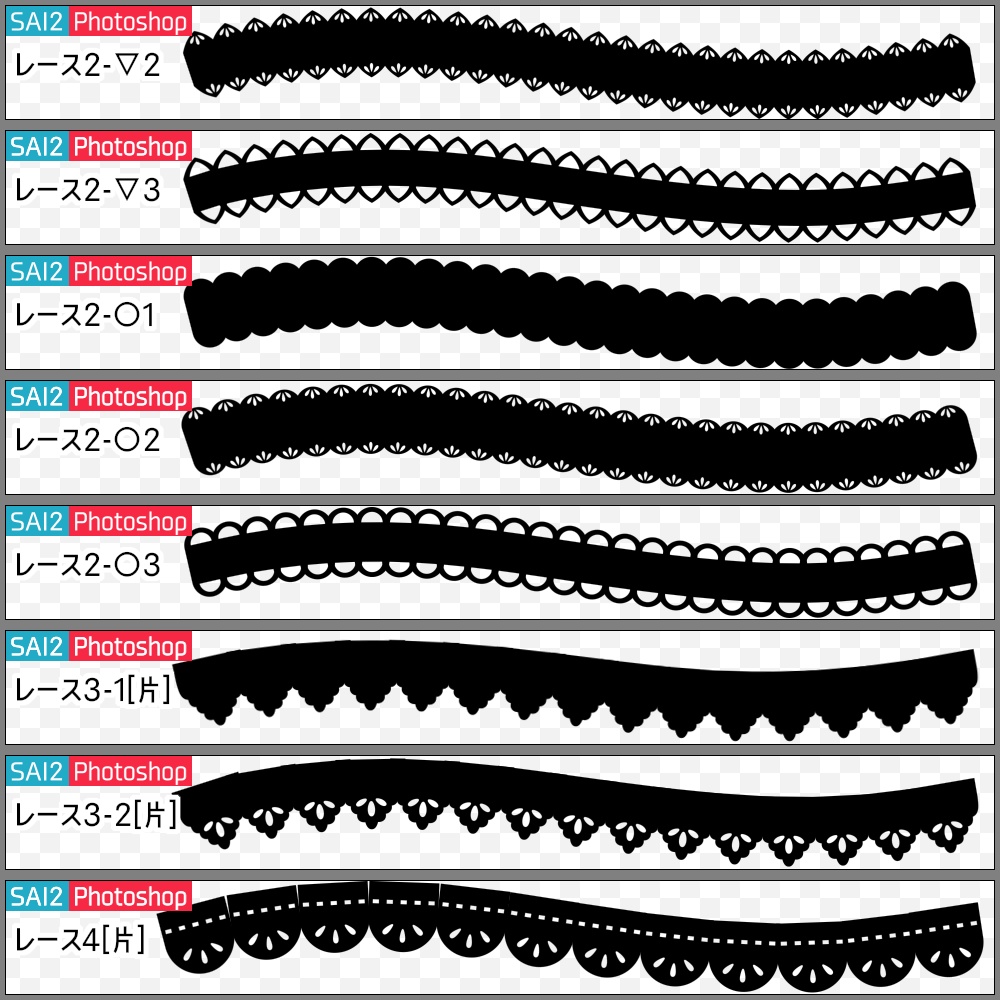
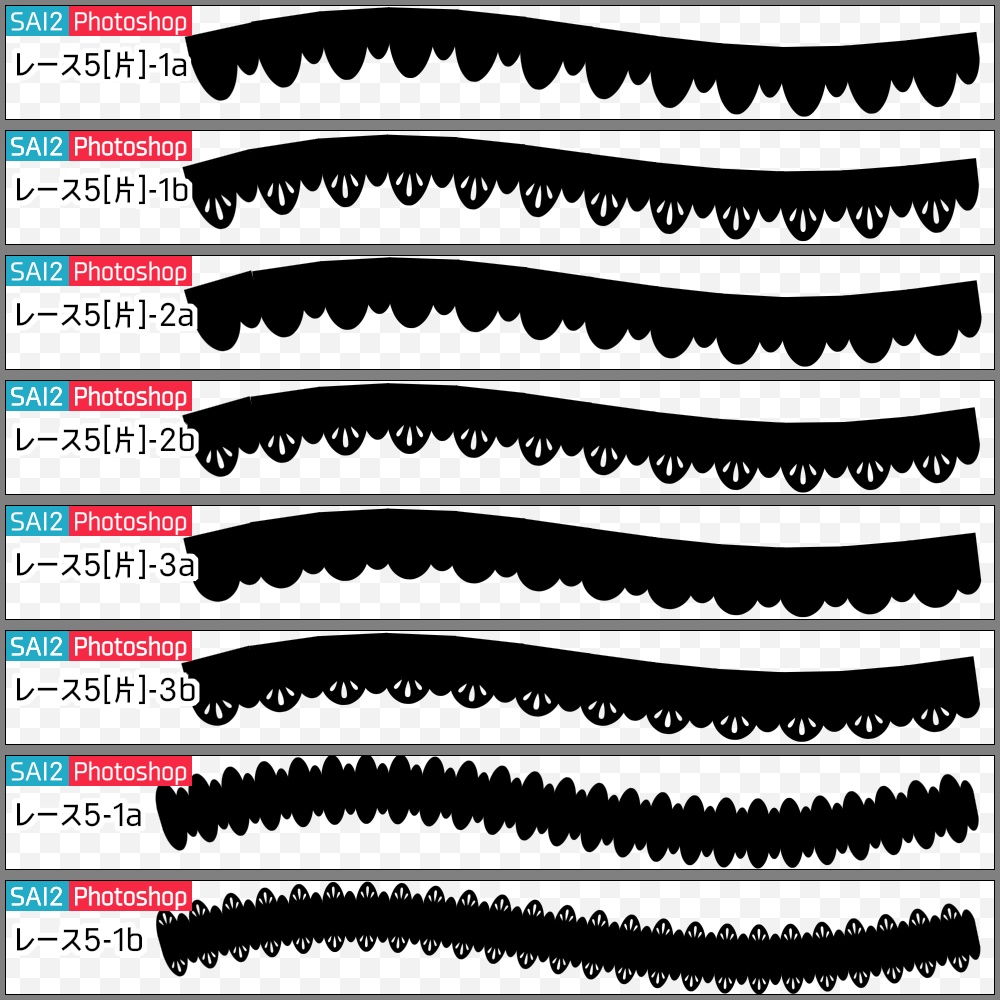
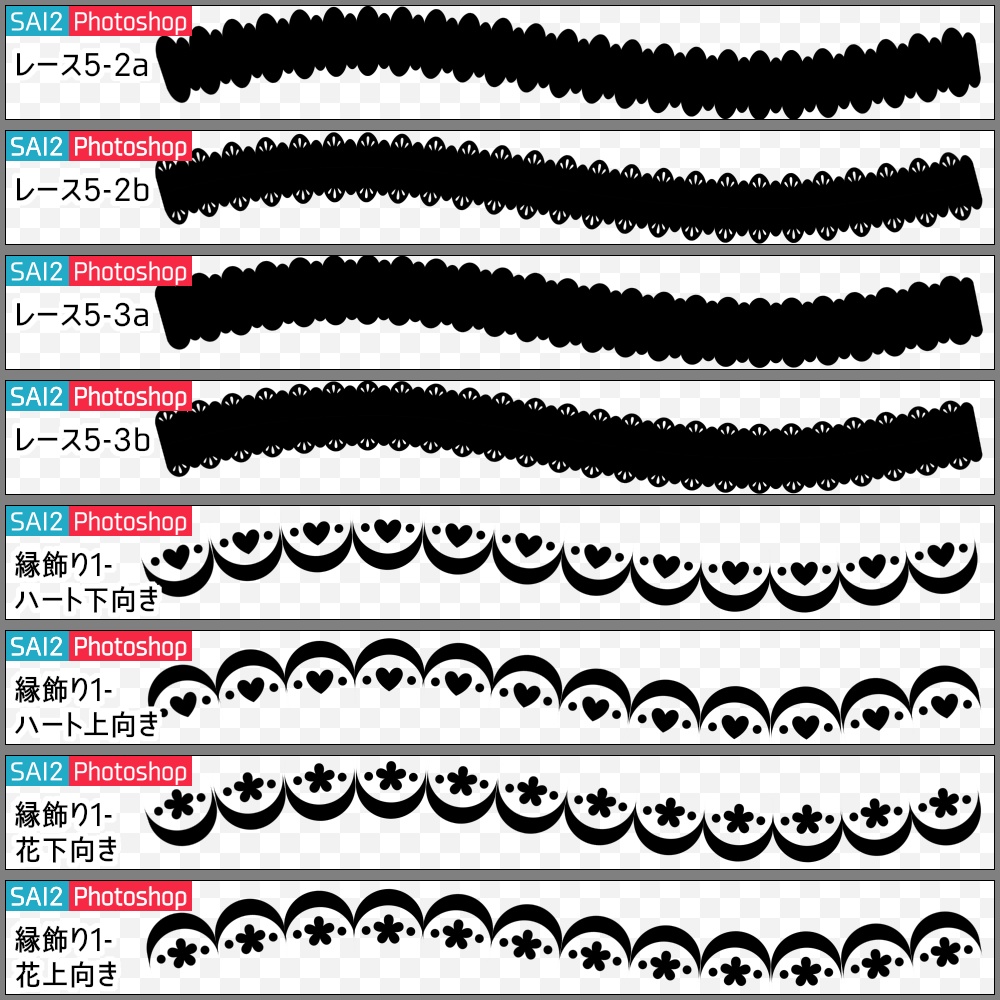
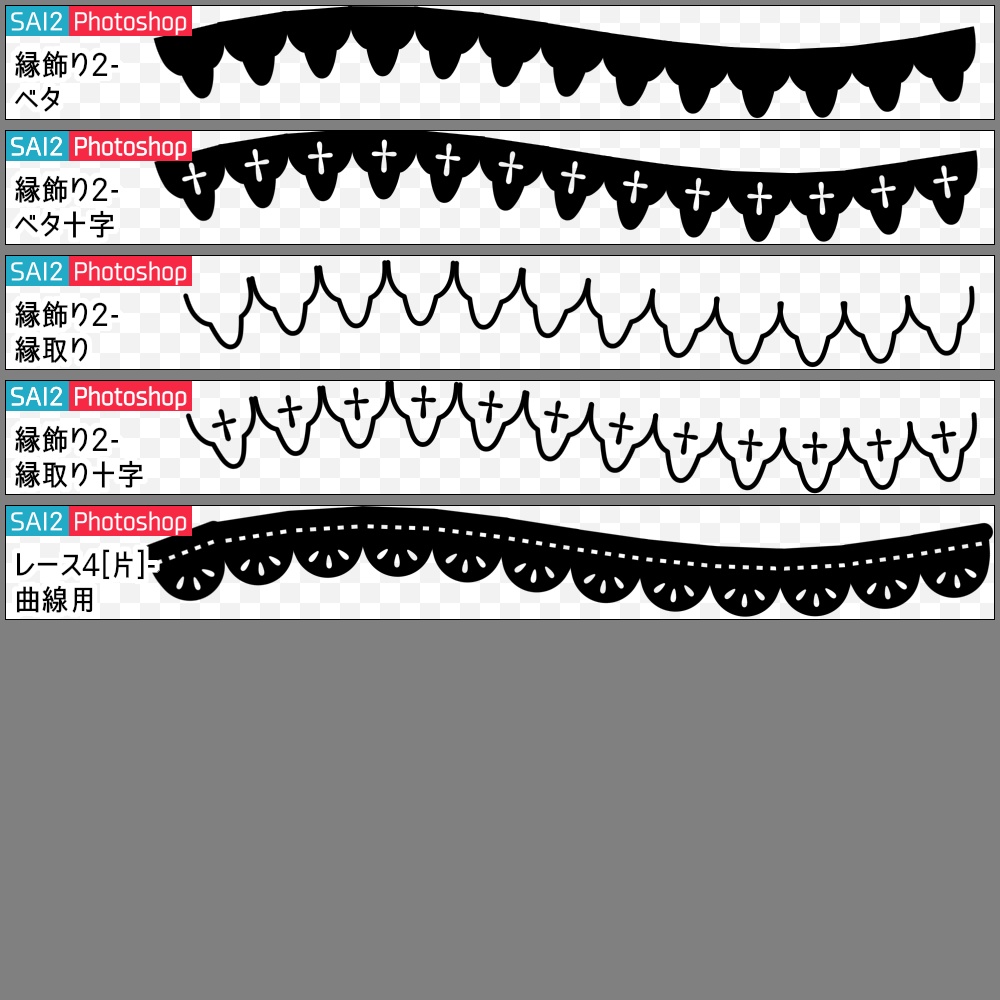
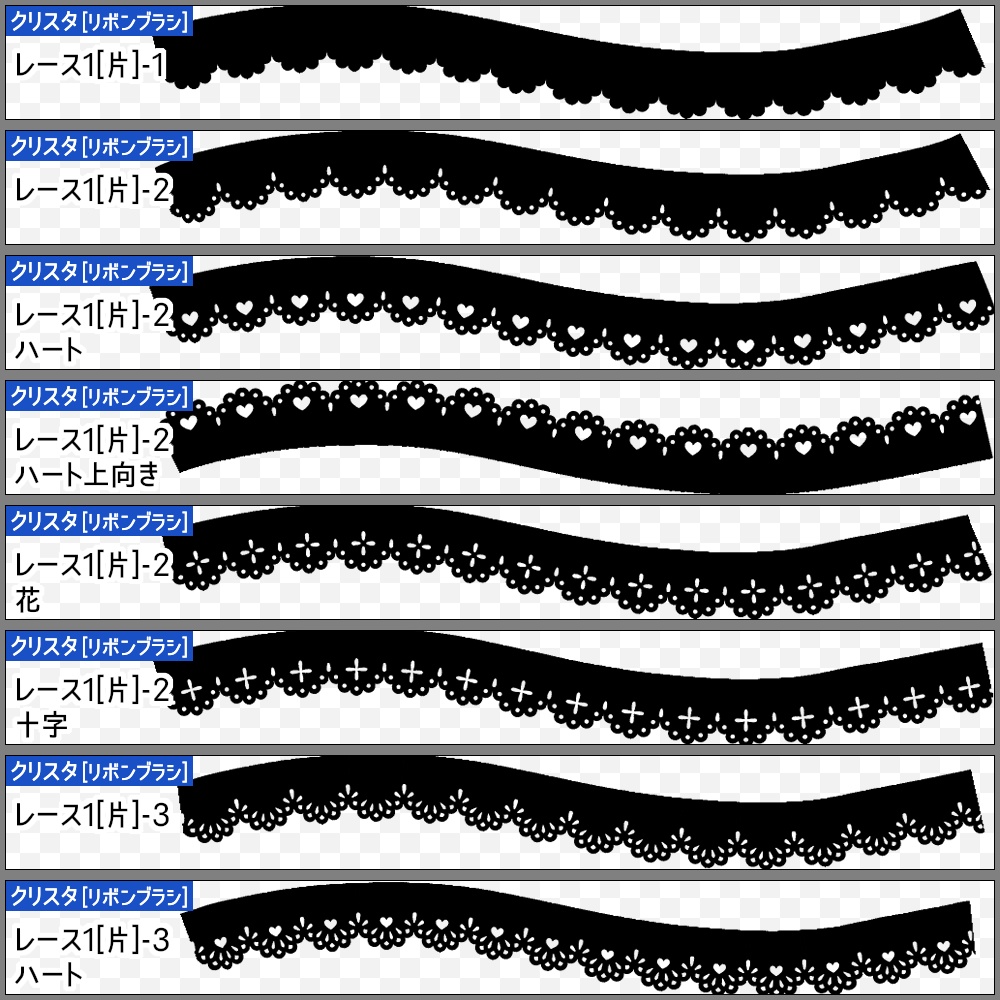
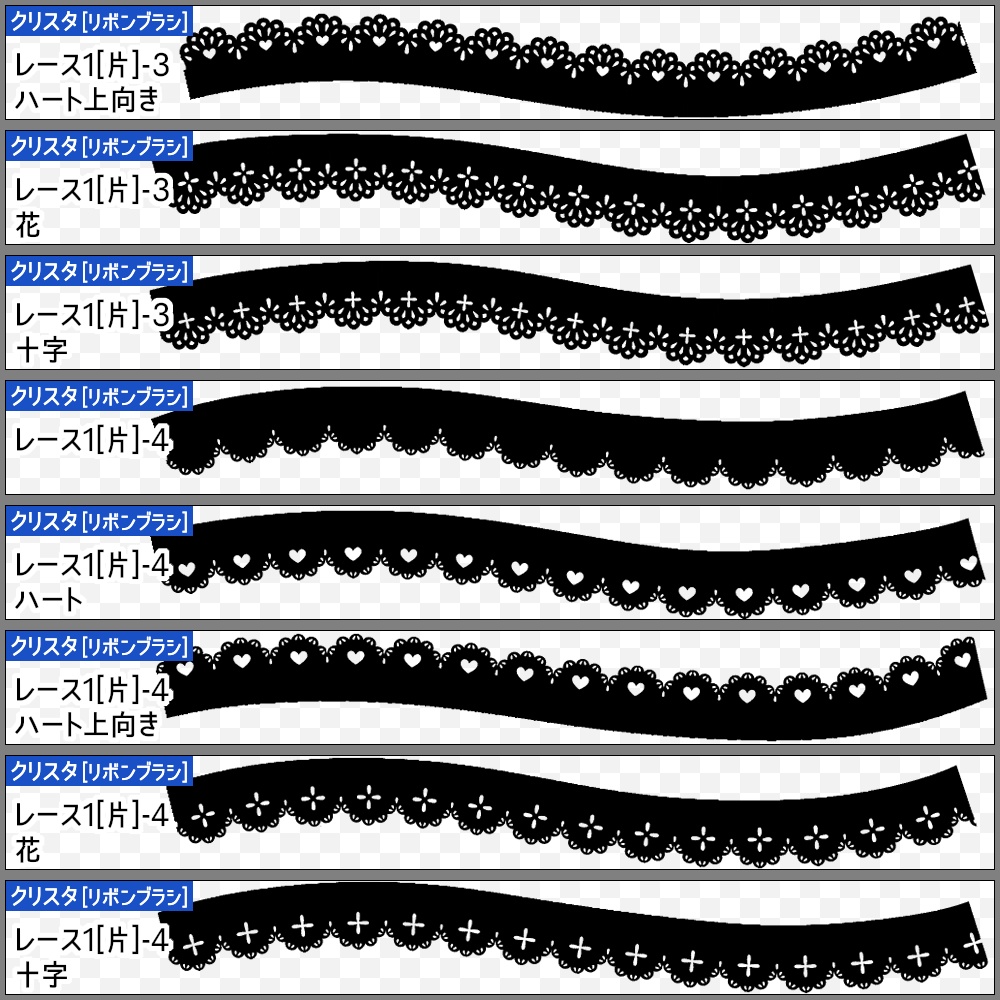
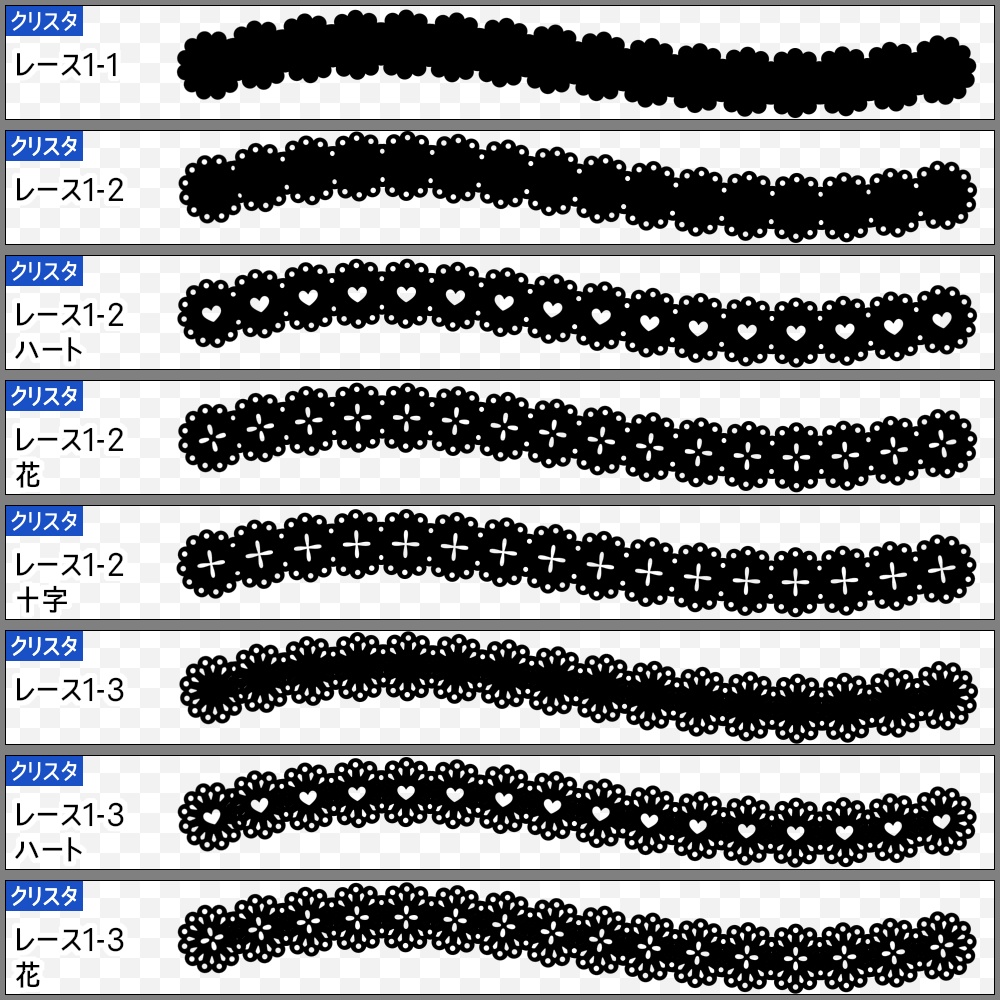
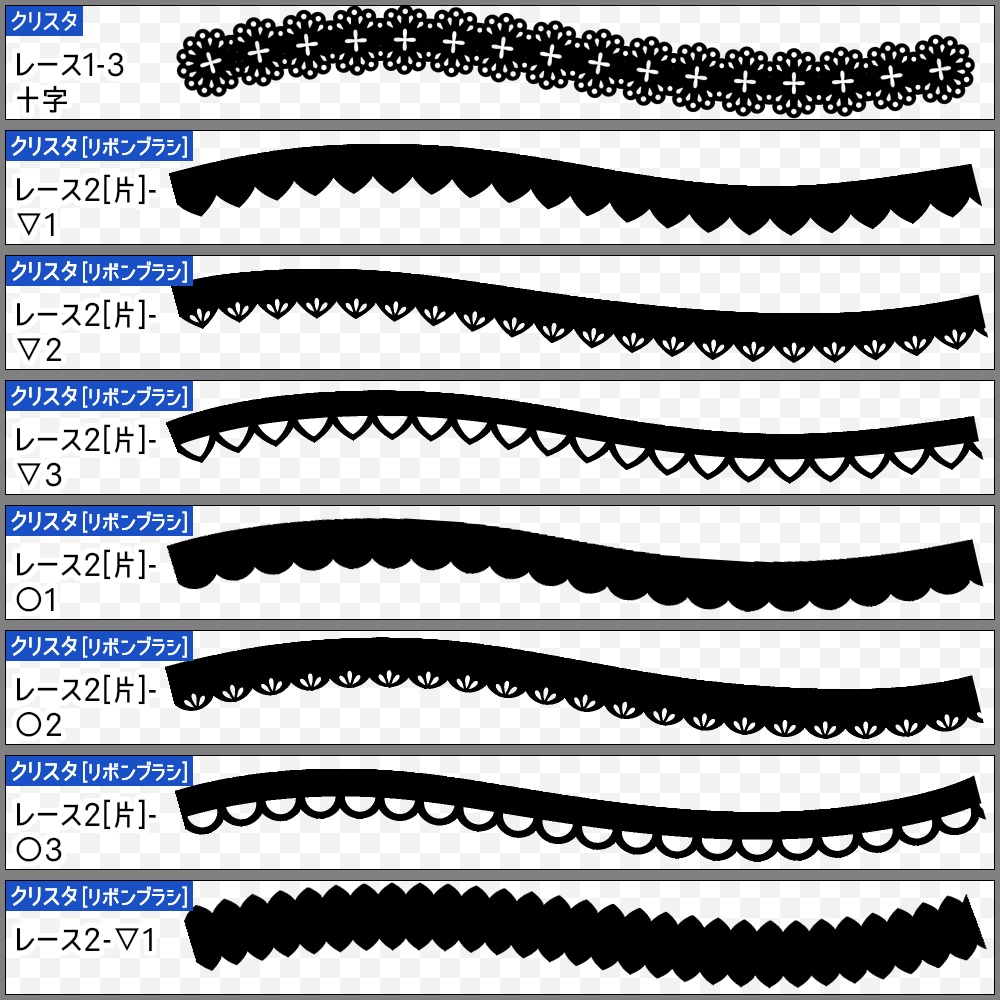
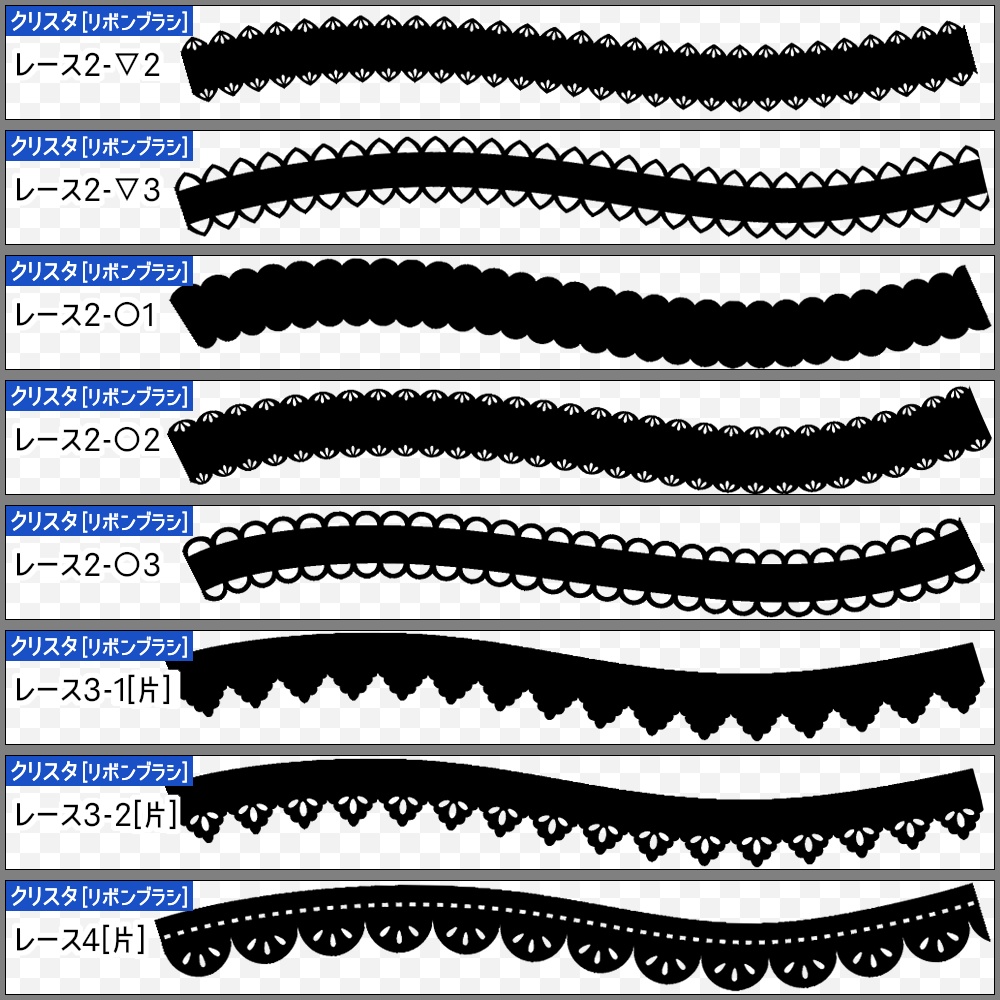
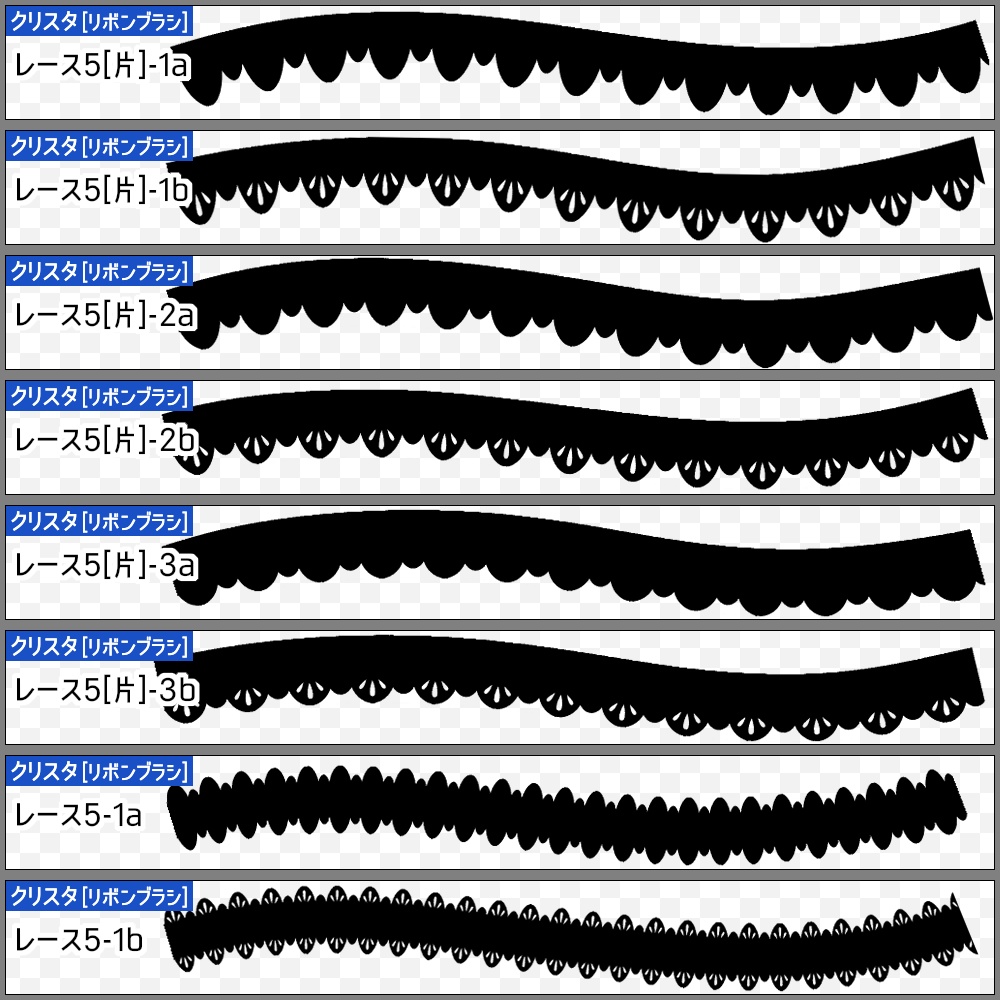
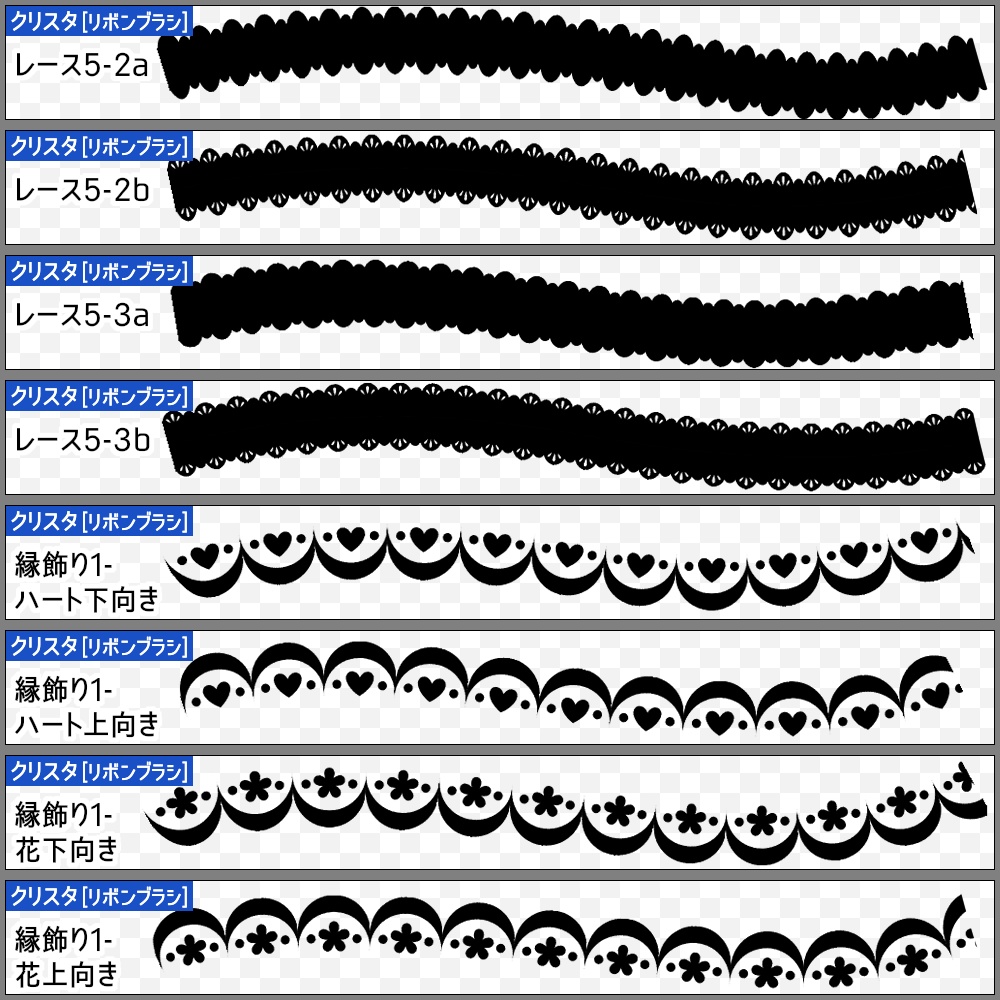
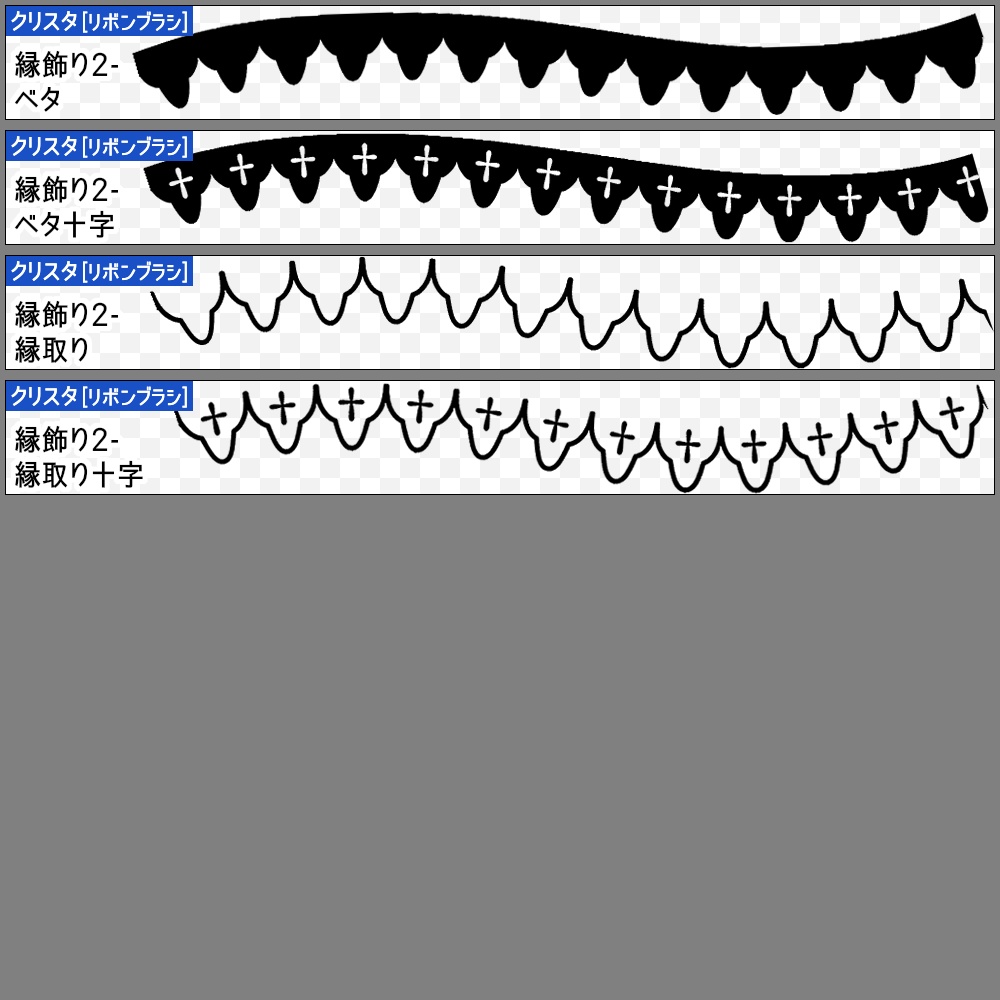
【無料】シンプルレースブラシ1【SAI2・クリスタ・Photoshop】
- ダウンロード商品SAI2用ブラシ¥ 0無料ダウンロードlace_brushes1_SAI2.zip(1.84 MB)lace_brushes1_SAI2.zip
- ダウンロード商品クリスタ用ブラシ¥ 0無料ダウンロードlace_brushes1_Clip.zip(3.68 MB)lace_brushes1_Clip.zip
- ダウンロード商品Photoshop用ブラシ¥ 0無料ダウンロードlace_brushes1_PS.zip(1.04 MB)lace_brushes1_PS.zip
- ダウンロード商品ブラシ原画PNG¥ 0無料ダウンロードlace_brushes1_PNG.zip(1.59 MB)lace_brushes1_PNG.zip
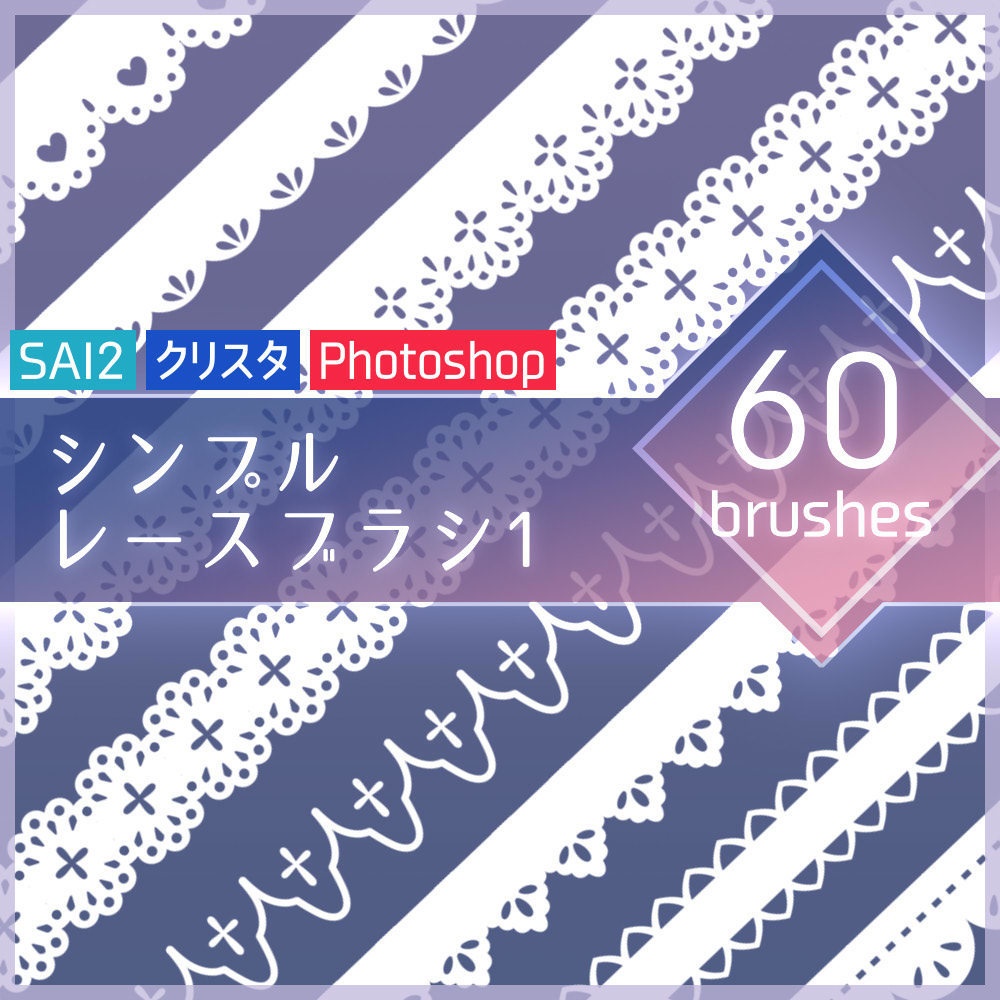
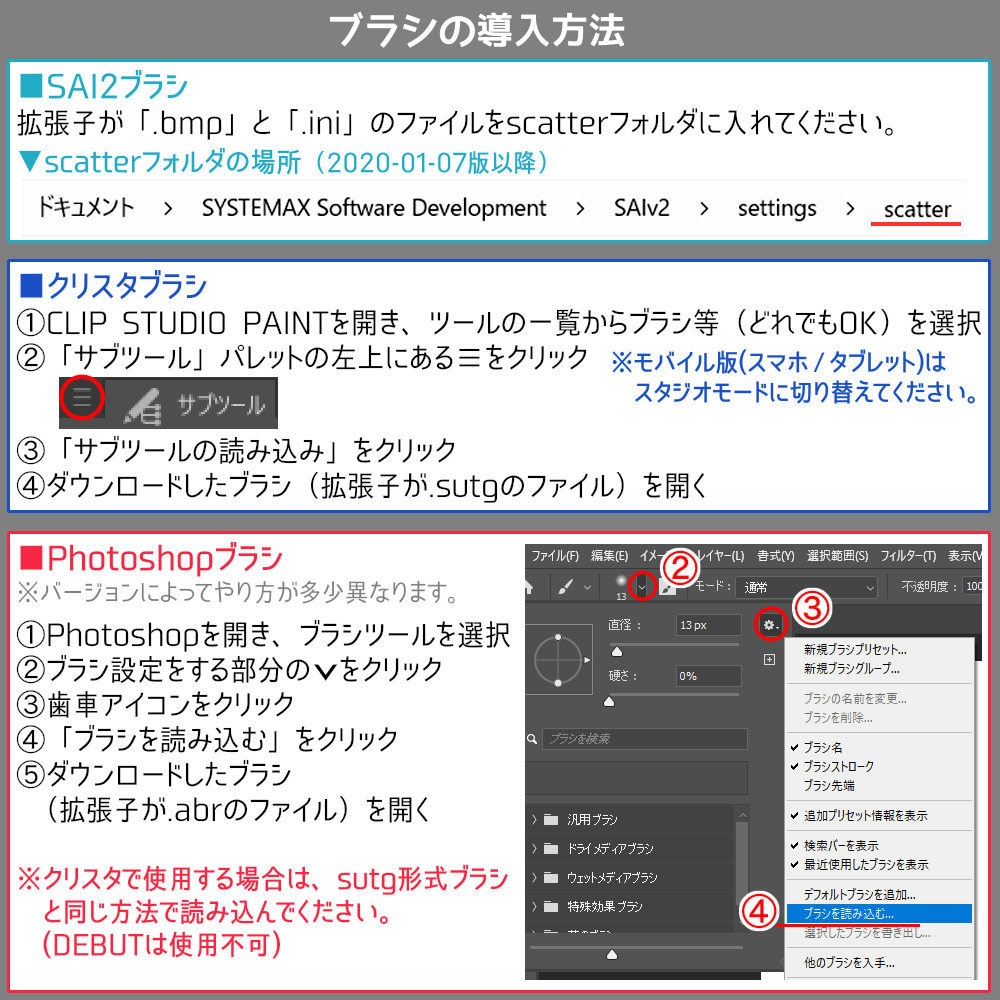
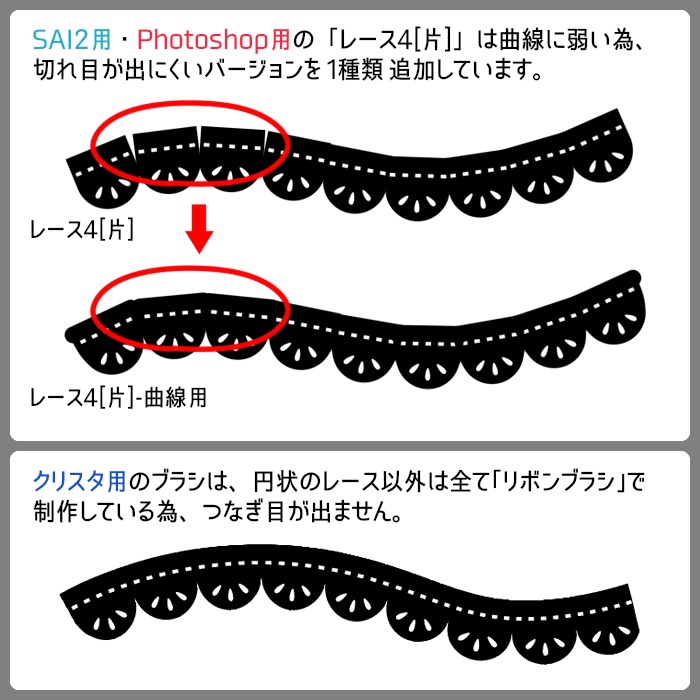
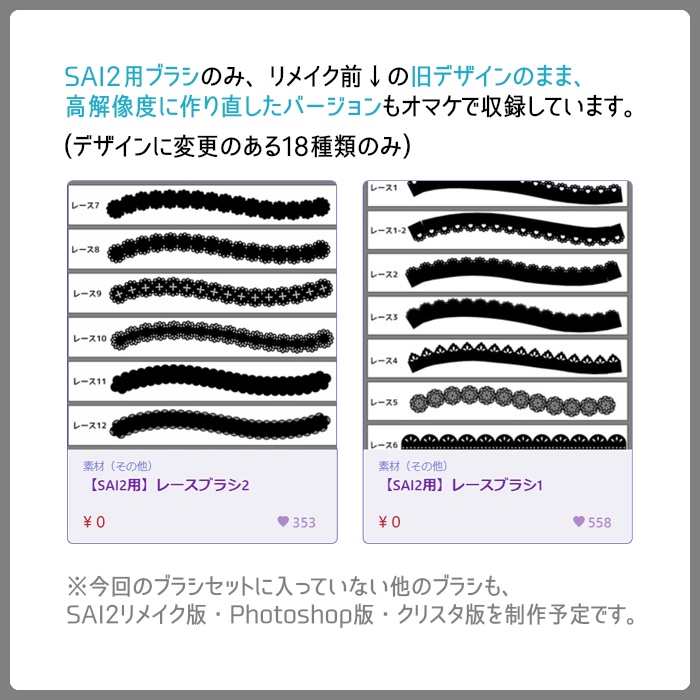
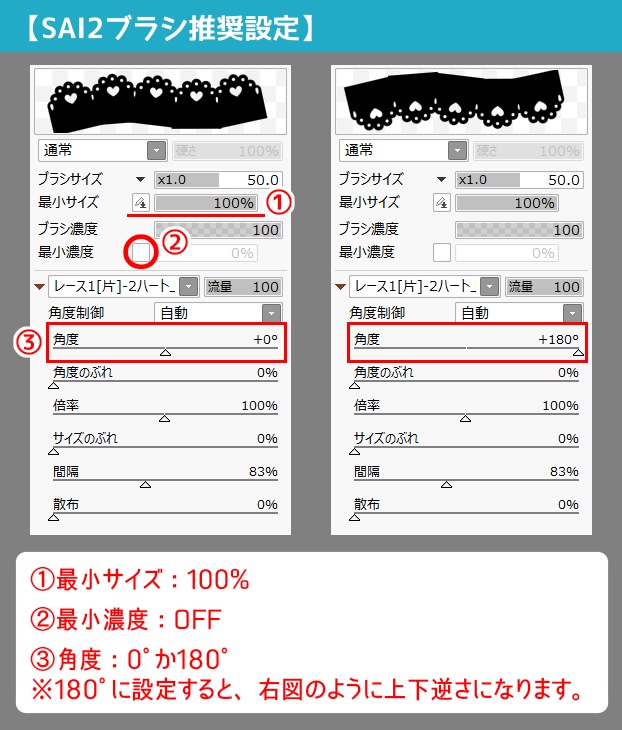
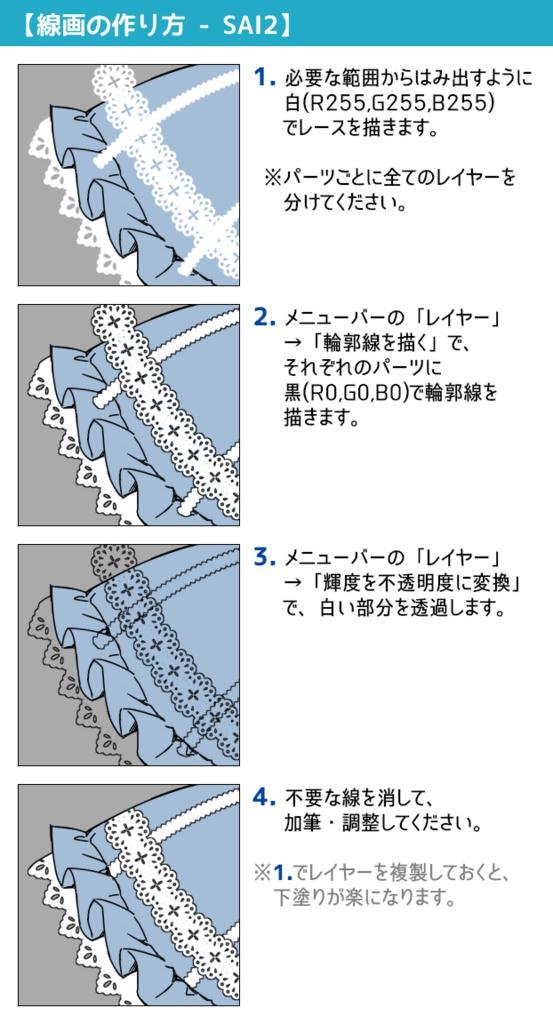
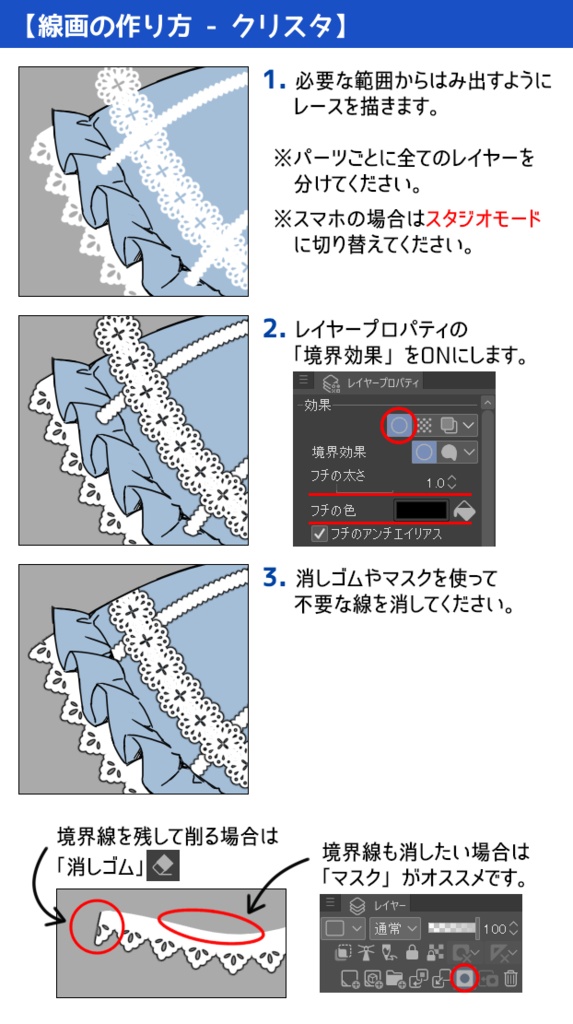
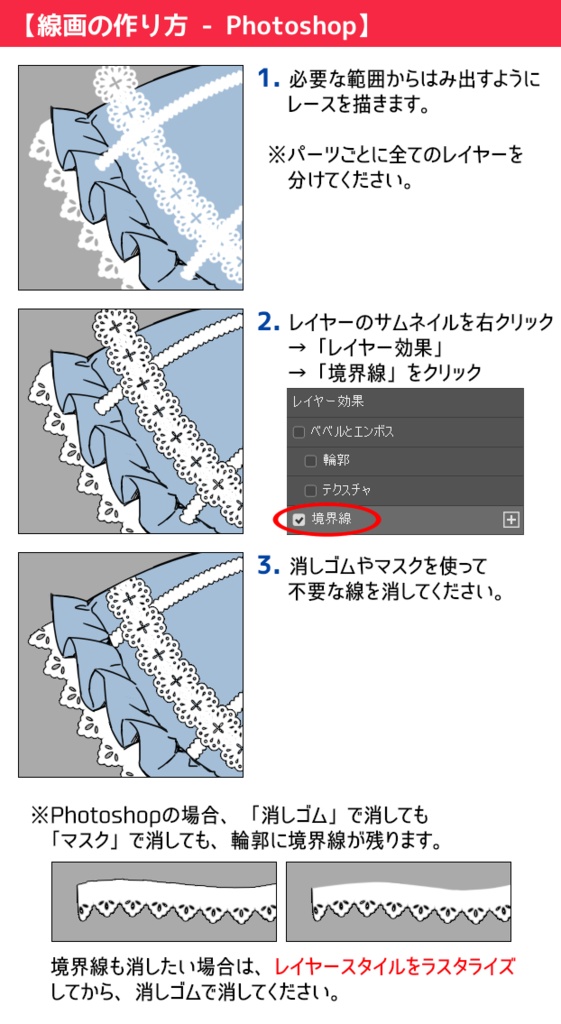
シンプルなレースのブラシです。SAI2用 / クリスタ用 / Photoshop用があります。 ブラシの見た目は、全てのソフトでほぼ同じになるように調整しています。 ■■SAI2用ブラシ説明■■ scatter向け散布ブラシ:61種類+旧デザイン高解像度版18種類 ―<ブラシ導入方法>――――――――――――― 拡張子が「.bmp」と「.ini」のファイルをscatterフォルダに入れてください。 ▼scatterフォルダの場所(2020-01-07版以降) 「(マイ)ドキュメント」→「SYSTEMAX Software Development」→「SAIv2」→「settings」→「scatter」 ▼詳しい使い方はこちら https://www.pixiv.net/artworks/97046506 ――――――――――――――――――――――― ■■クリスタ用ブラシ説明■■ sutg形式ブラシ:1種類(収録ブラシ数:60種類) CLIP STUDIO ASSETSでも、同じ素材が無料で入手できます。 https://assets.clip-studio.com/ja-jp/detail?id=2199525 ※Photoshop用のabr形式ブラシもクリスタで使用できます。 リボンブラシではない仕様のブラシを使用したい場合は、abr形式をお使いください。 ―<sutg形式ブラシ導入方法>――――――――― ①CLIP STUDIO PAINTを開き、ツールの一覧からブラシ等(どれでもOK)を選択 ②「サブツール」パレットの左上にある≡をクリック ③「サブツールの読み込み」をクリック ④ダウンロードしたブラシ(拡張子が.sutgのファイル)を開く ――――――――――――――――――――――― ※モバイル版(スマホ / タブレット)は、スタジオモードでブラシを導入してください。 ■■Photoshop用ブラシ説明■■ abr形式ブラシ:1種類(収録ブラシ数:61種類) ―<abr形式ブラシ導入方法>――――――――― ①Photoshopを開き、ブラシツールを選択 ②ブラシ設定をする部分のvをクリック ③歯車アイコンをクリック ④「ブラシを読み込む」をクリック ⑤ダウンロードしたブラシ(拡張子が.abrのファイル)を開く ――――――――――――――――――――――― ※バージョンによってやり方が多少異なります。 ※クリスタで使用する場合は、sutg形式ブラシと同じ方法で読み込んでください。 ■■PNG画像説明■■ ブラシ制作に使用した原画です。こちらも素材としてお使いいただけます。 全て背景透過、画像の長辺は1024pixelです。 ※クリスタ用にトリミングしたブラシ原画は除いています。
利用規約
■素材のご利用について イラストや漫画、その他の創作物の制作にご利用いただけます。R指定作品でも利用可能です。 ブラシ設定の改変・アレンジに制限はありません。 ■商用利用について 個人、法人ともにご利用いただけます。 ブラシで描いた部分が広範囲となる作品でも商用利用可能です。 ■禁止事項 ・ブラシで描いた部分のみを商品として販売する行為(例:ブラシの図案そのままをパターン素材として販売など) ・ブラシファイルの再配布 ・素材の著作者を偽る行為 ・商標登録 ■その他の注意事項 ・使用報告、クレジット表記は不要です。 ・今後、素材の配布を終了する可能性もありますが、配布終了後であってもダウンロードした素材は利用規約のもとご自由にお使いいただけます。 ※著作権は放棄しておりません。素材を使用したことによるトラブルは作者は責任を負いません。